

 Fredrik Ceder
Den här artikeln kan innehålla uppmärkta sponsrade länkar. Läs mer här om vår annonspolicy.
Här lär du dig allt viktigt om Split View, såsom vad det är och vilka appar som har stöd för det.
Artikelns innehåll
- Vad är Split View?
- Hur aktiverar man Split View?
- Så stänger du av Split View
- Vilka iPads har stöd för Split View?
- Vilka appar fungerar i Split View?
- Fördelar och nackdelar med Split View
Vad är Split View?
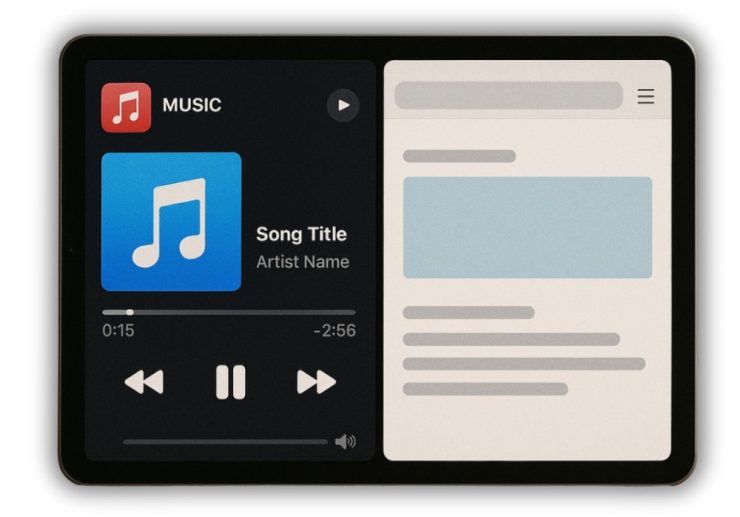
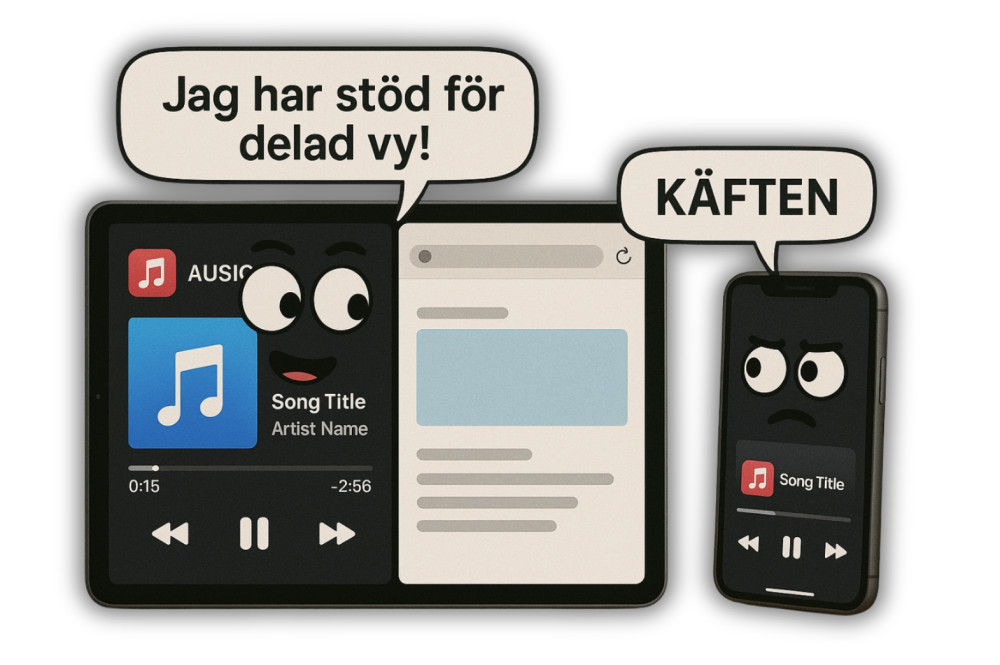
Split View (delad vy) är en funktion i iPadOS som gör att du kan ha två appar öppna sida vid sida på skärmen på din iPad. Ett exempel på Split View är att man skriver ett mejl på högra sidan medan man surfar på Safari på andra halvan av skärmen.
Hur aktiverar man Split View?
Gör så här för att använda Split View:
- Svep uppåt från skärmens nederkant för att visa alla appar.
- Dra in en app i en annan app så de “fästs ihop”.
- Välj att maximera fliken med de två hopslagna apparna.
- Vid behov kan du justera storleken genom att dra med fingret på avdelaren mellan apparna.
Du kan också aktivera Split View via multitasking-menyn (de tre prickarna i toppen av appen).
Så stänger du av Split View
Gör så här för att avaktivera Split View:
- Tryck på den svarta avdelaren mellan apparna.
- Dra avdelaren hela vägen åt höger eller vänster för att stänga den ena appen.
- Nu är en app i helskärmsläge och Split View har stängts ner.
Vilka iPads har stöd för Split View?
iPads med stöd för Split View är:
- iPad Gen 5 och senare.
- iPad Air 2 och senare.
- iPad mini 5 och senare.
- Alla iPad Pro-modeller
Läs mer: iPadOS: Vad är det + skillnader från iOS
Vilka appar fungerar i Split View?
Exempel på appar från Apple som fungerar i Split View är:
- Safari
- Anteckningar
- Filer
- Meddelanden
- Kalender
Exempel på tredjepartsappar med stöd för Split View är:
- Microsoft Word
- Microsoft Excel
- Microsoft PowerPoint
- Google Docs
- Google Sheets
- Slack
- Notion
- Evernote
- GoodNotes
- Zoom
- Teams
- Telegram
- Dropbox
- 1Password
- PDF Expert
- Kindle
- Spotify
- OverDrive
Fördelar och nackdelar med Split View
Fördelar
- Man kan arbeta mer effektivt tack vare att två appar visas samtidigt.
- Det går snabbt att göra anteckningar om man till exempel tittar på en kurs och har Anteckningar öppen vid sidan av.
- Det är lätt att justera vilken app som får ta upp mest plats på skärmen.
Nackdelar
- Split View funkar inte på iPhone då iPhone har för liten skärm för att Split View ska funka på ett vettigt sätt.
- Det finns en del appar som inte funkar med Split View.
- På mindre iPad-skärmar (t.ex. iPad mini) blir det trångt med utrymme, och nyttan med Split View blir då inte så stor.






Kommentera