

 Fredrik Ceder
Här lär du dig allt viktigt om vad meningen i rubriken ovan betyder, och vad man ska göra för att lösa problemet.
Artikelns Innehåll
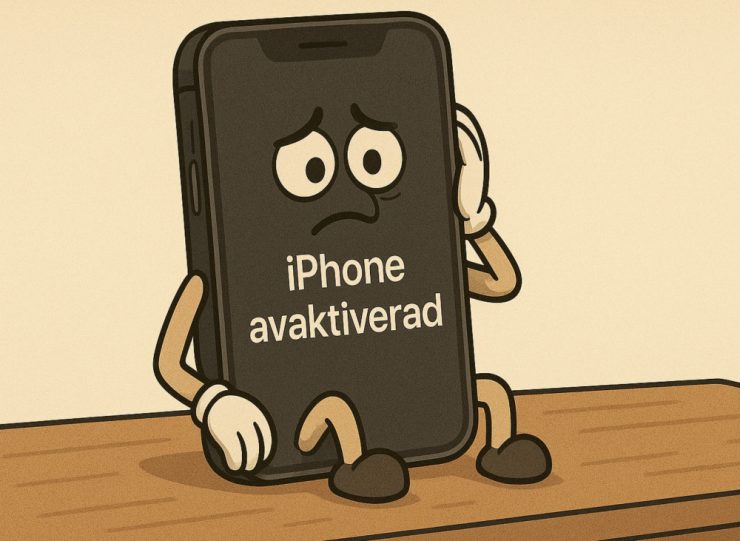
Vad innebär “iPhone är avaktiverad – anslut till iTunes”?
Det betyder att din iPhone blivit avaktiverad, och att du måste koppla den till en dator med iTunes (eller Finder på Mac) för att den ska fungera igen. För att få en fungerande mobil igen måste du radera innehållet i telefonen och återställa den via en säkerhetskopia eller fabriksåterställa den.
Varför blev min iPhone avaktiverad?
Din iPhone har blivit avaktiverad för att du (eller någon annan) skrivit in fel lösenkod för många gånger i rad.
Efter ett visst antal försök låser sig din iPhone helt och visar meddelandet “iPhone är avaktiverad – anslut till iTunes”. När det meddelandet visas måste du följa stegen nedan för att lösa problemet.
Så löser du problemet
Följ stegen nedan för att lösa det problem som uppstått.
1. Stäng av din iPhone
Hur du stänger av din iPhone varierar beroende på vilken iPhone du har:
- iPhone med Face ID (iPhone X eller nyare): Håll in sidoknappen och volym upp/ner tills reglaget “Stäng av” visas. Dra i reglaget för att stänga av mobilen.
- iPhone 8 och SE (gen 2 och 3): Samma som ovan – håll in sidoknappen och valfri volymknapp, dra i reglaget för att stänga av mobilen.
- iPhone 7 och 7 Plus: Håll in sidoknappen tills du ser “Stäng av”-reglaget. Dra i reglaget för att stänga av mobilen.
- iPhone 6S eller äldre: Håll inne sidoknappen (eller knappen högst upp på riktigt gamla iPhones) och stäng av mobilen genom att dra i reglaget.
2. Sätt i din iPhone i återställningsläge
Ladda ner och installera iTunes om du har Windows eller en äldre Mac-dator, eller använd Finder om du har en nyare Mac-dator med MacOS Catalina eller senare.
Fortsätt med att ansluta din iPhone till din dator med hjälp av en Lightning- eller USB-C-kabel. Håll samtidigt in rätt knapp beroende på viken iPhone du har:
- iPhone med Face ID, iPhone 8 eller SE (2/3): Håll in sidoknappen medan du kopplar in sladden.
- iPhone 7 / 7 Plus: Håll in volym ner-knappen medan du ansluter kabeln.
- iPhone 6s, SE (1:a gen) eller äldre: Håll in hemknappen medan du ansluter kabeln.
Håll ned knappen tills du ser återställningsläget på skärmen på din iPhone. Det är en symbol som visar en kabel och en dator.
OBS: Släpp inte knappen när du ser Apples logga, håll in knappen längre tills att skärmen för återställningsläget visas.
3. Återställ mobilen eller ställ in som ny
I Finder eller iTunes klickar du nu på Återställ för att återställa din iPhone. Återställningsprocessen tar vanligtvis 10–20 minuter beroende på modell och internetanslutning
När din iPhone återställts kan du välja att ställa in den som ny, eller att återställa den från en iCloud-säkerhetskopia. Detta gör du via gränssnittet på din iPhone. Nästan alla väljer att återställa mobilen från en säkerhetskopia från iCloud som är sparad i molnet.
Om något går fel, exempelvis om återställningsläget stängs av för tidigt, upprepa bara steg 1–3 här i vår guide.
OBS: Ett bra tips är att du säkerställer att du har en färsk säkerhetskopia på din iPhone. Det gör du genom att gå till Inställningar → [Ditt namn] → iCloud → iCloud-säkerhetskopia.






Kommentera