True Tone: Så fungerar Apples smarta skärmteknik

True Tone är en teknik från Apple som gör att färgerna på din skärm ser så naturliga ut som möjligt. Men hur fungerar tekniken, och vilka Apple-enheter har stöd för den? De frågorna och fler svarar vi på precis nu.
Artikelns innehåll
- Vad är True Tone?
- Fördelar med True Tone
- När ska man stänga av True Tone?
- Vilka Apple-enheter har True Tone?
- True Tone vs Night Shift
- Så aktiverar du True Tone
Vad är True Tone?
True Tone är en funktion Apple tagit fram för att ge mer naturliga färger på skärmen för Apple-enheter såsom iPad och iPhone. Tekniken går ut på att sensorer mäter ljusets temperatur och intensitet, och efter det kalibrerar skärmens färgbalans efter de förutsättningarna.
För att ge ett exempel blir en vit bakgrund alltid vit, oavsett om det är ljust eller mörkt ute, tack vare att True Tone skannar av omgivningsljuset och justerar skärmen utefter det sensorerna tagit reda på.
Vilka fördelar ger True Tone?
- Det blir mindre ansträngande för dina ögon att titta på skärmen tack vare att färgåtergivningen blir mer naturlig.
- Skärmen får samma ljus och färgton oavsett om du kollar på skärmen i exempelvis solljus eller när det är mörkt ute.
- Texten på skärmen blir tydligare tack vare att kontrast och vitbalans justeras automatiskt.
- True Tone fungerar tillsammans med övriga funktioner som påverkar skärmen såsom Night Shift och mörkt läge.
När ska man inte använda True Tone?
- Vid fotoredigering eller annat arbete som kräver att färgerna visas upp exakt som de är.
- Om man föredrar att inte ha naturliga färger på skärmen, och i stället t ex vill ha starkare färger.
- När man jämför flera olika skärmar sida vid sida.
Vilka Apple-enheter har True Tone?
True Tone introducerades 2016 finns idag hos:
- iPhone 8 och senare.
- iPad Pro 9,7 tum och senare.
- iPad Air (Gen 3) och senare.
- iPad mini (Gen 5) och senare.
- MacBook Pro (2018) och senare.
- MacBook Air (Retina, 2018) och senare.
Vad är skillnaden mellan True Tone och Night Shift?
True Tone justerar färgtemperaturen på skärmen baserat på omgivningsljuset i syfte att visa upp så naturliga färger som möjligt på din enhet. Night Shift filtrerar bort blått ljus på skärmen under kväll/natt i syfte att få dig att sova bättre.
Så aktiverar du True Tone
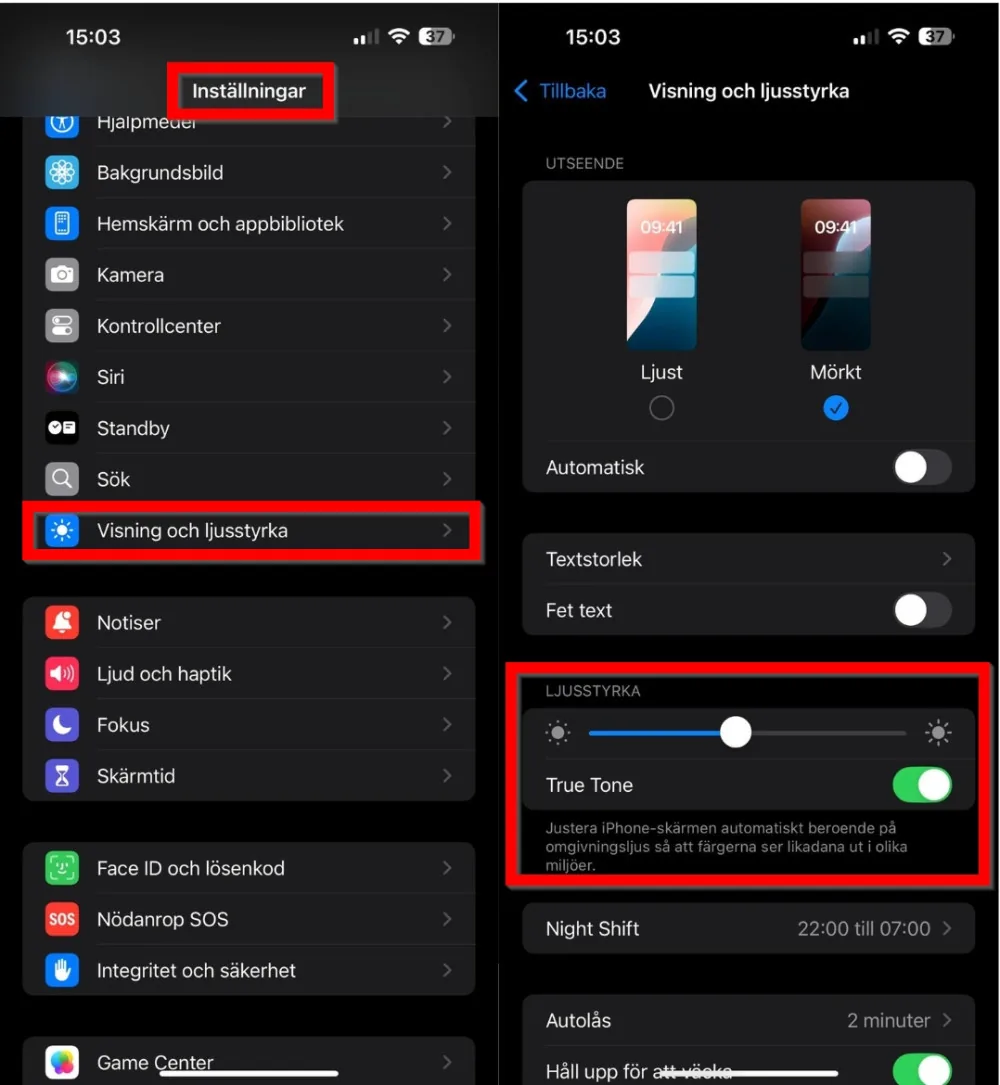
Du kan enkelt slå på eller av True Tone via antingen Inställnings-appen eller via Kontrollcenter på din Apple-enhet.
Via Inställnings-appen
- Mac: Systeminställningar –> Bildskärmar –> Bocka för True Tone
- iPhone/Pad: Inställningar –> Visning och ljusstyrka –> Bocka för True Tone
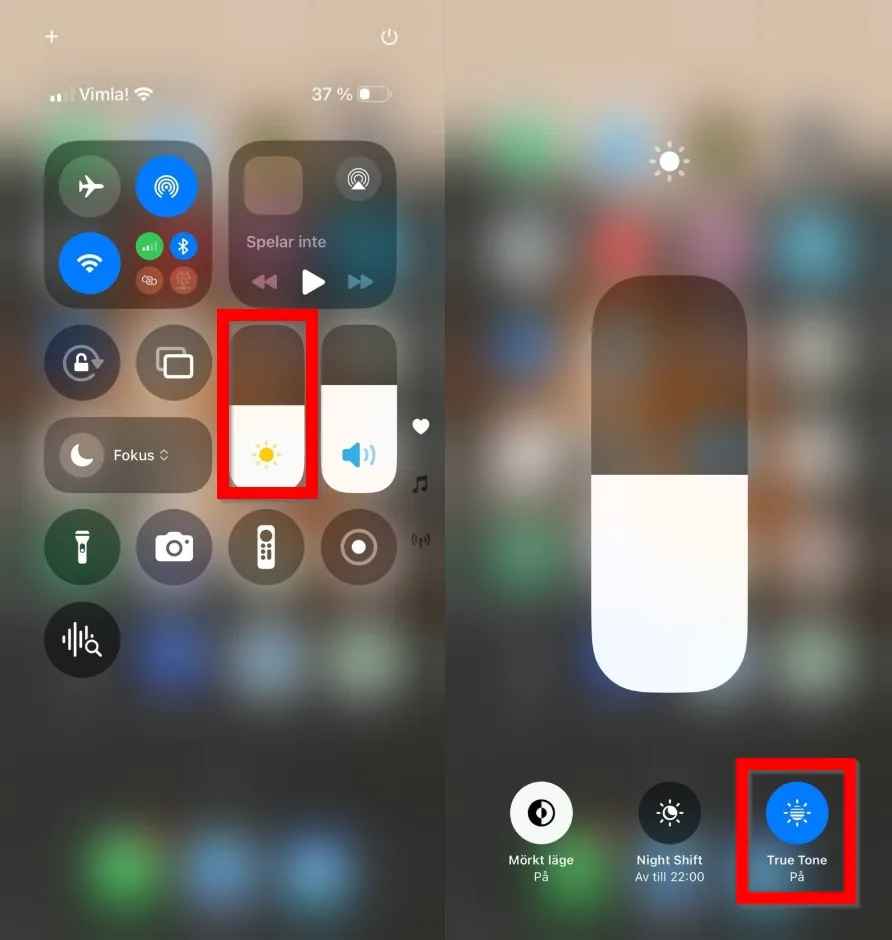
Via Kontrollcenter
- Tryck och håll ner fingret på ljusstyrkereglaget i Kontrollcenter och tryck på “True Tone” för att aktivera eller avaktivera den funktionen.