
Vad är AirDrop för iPhone? Komplett guide

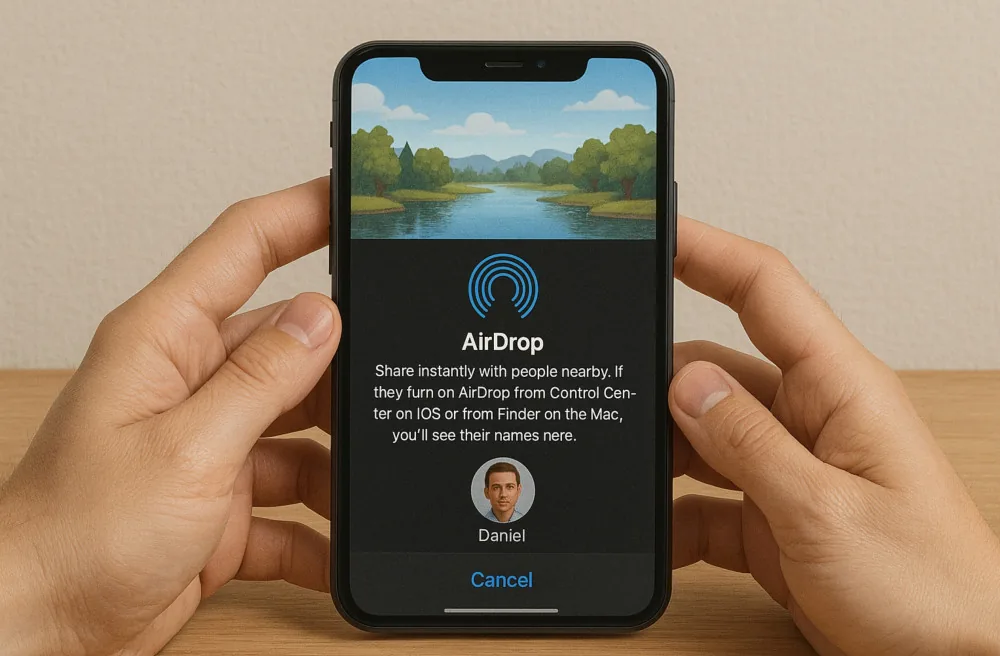
De flesta vet säkert att AirDrop är ett sätt att dela filer på för iPhone och andra Apple-prylar. Men hur fungerar AirDrop, och vad är det egentligen? Svar på dessa frågor och fler får du precis nu.
Artikelns innehåll
- Vad är AirDrop?
- Hur fungerar AirDrop?
- Vad kan man skicka med AirDrop?
- Vad krävs för att AirDrop ska fungera?
- Så aktiverar du AirDrop
- Vilka iOS-appar har stöd för AirDrop?
- Är AirDrop säkert?
- Felsökning av AirDrop
Vad är AirDrop?
AirDrop är en teknik från Apple som gör att man snabbt och smidigt kan skicka bilder, filer, länkar och andra saker mellan olika Apple-enheter. AirDrop finns inbyggt i nyare iPhone, iPad och Mac, och funktionen kräver varken app, kabel eller internetuppkoppling för att fungera.
Hur fungerar AirDrop?
AirDrop använder Bluetooth och wifi för att skapa en krypterad anslutning mellan två Apple-enheter. Först används Bluetooth för att upptäcka enheter som man kan dela filer med, och därefter skapar sändaren en förfrågan till mottagaren om att få skicka en t ex fil eller bild.
När mottagaren godkänner överföringen skapas en snabb wifi-anslutning mellan enheterna, och filen förs nu över, även om ingen har tillgång till internet. Det är samtidigt rekommenderat att sändaren och mottagaren är uppkopplade mot samma wifi, för då går överföringen snabbast.
Vad kan man skicka med AirDrop?
Man kan skicka i princip allt med hjälp av AirDrop, såsom:
- Foton och videor
- Låtar från Apple Music
- Länkar från Safari
- Kontakter
- Dokument (PDF, Word, etc.)
- Platsdata från Apple Maps
- Anteckningar och påminnelser
Vad krävs för att AirDrop ska fungera?
AirDrop fungerar på alla moderna iPhone-modeller, men även på iPad och Mac. Här nedan berättar vi om allt som krävs för att AirDrop ska fungera.
- iPhone: Alla iPhone från och med iPhone 5 stödjer Airdrop.
- iPad: Alla iPad från och med iPad (Gen 4) och framåt fungerar med AirDrop.
- Mac: Alla Mac-datorer med MacOS Yosemite eller senare har stöd för Airdrop.
- Wifi och Bluetooth: Både wifi och Bluetooth måste vara påslagna på båda enheterna för att Airdrop ska fungera.
- Avstånd: Enheterna måste vara nära varandra för att Airdrop ska fungera. Helst ska enheterna inte vara mer än 10 meter från varandra vid överföringen.
Från och med iOS 17 finns också funktionen “NameDrop”, där du kan utbyta kontaktinformation via AirDrop genom att hålla två iPhones nära varandra.
Så aktiverar du AirDrop
Det är enkelt att slå på AirDrop, och det finns två sätt att göra det på.
Via Kontrollcenter
- Steg 1: Öppna Kontrollcenter genom att svepa nedåt från det övre högra hörnet.
- Steg 2: Tryck ner och håll in rutan för trådlösa anslutningar (med Wi-Fi-symbolen)
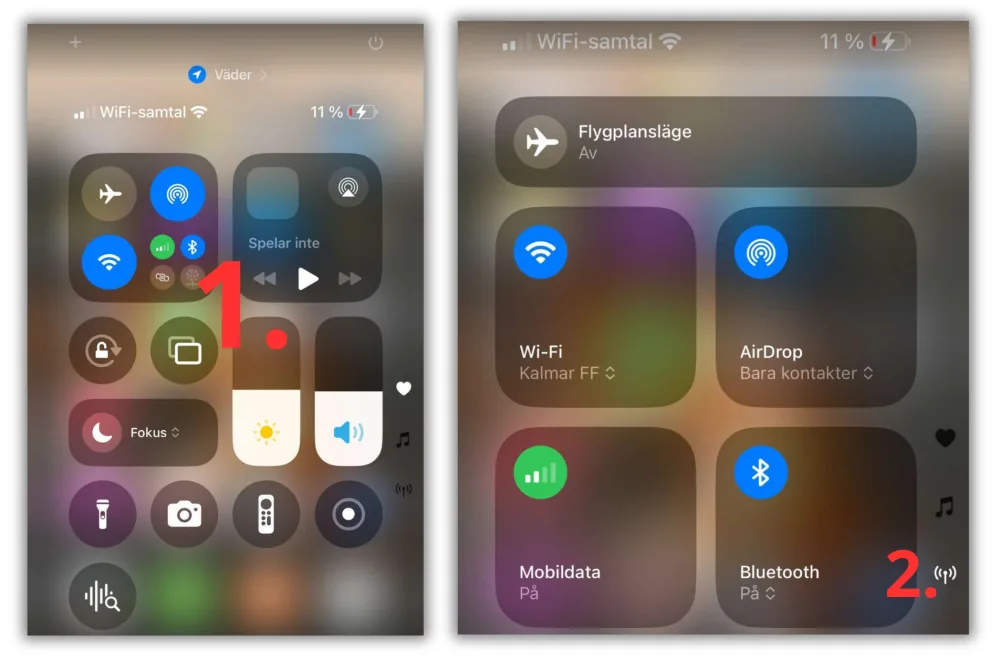
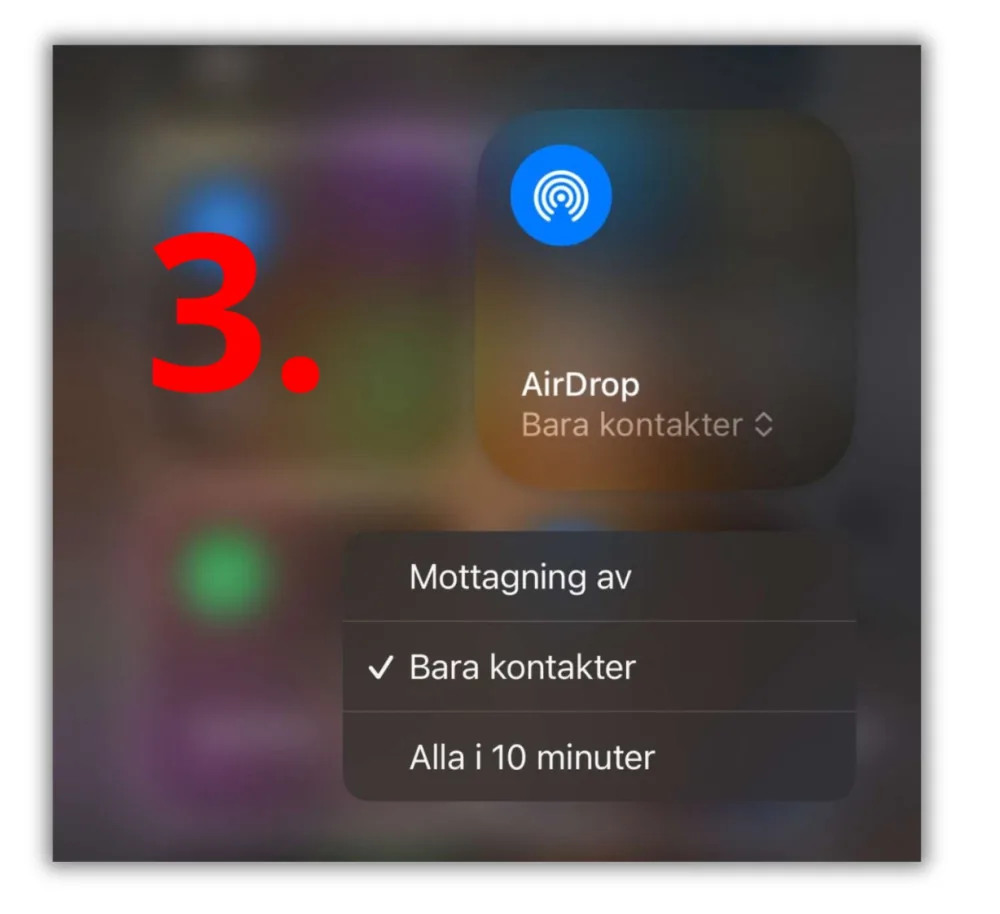
- Steg 3: Tryck på AirDrop och välj mellan:
- Mottagning av: som betyder att ingen kan upprätta en AirDrop-anslutning med dig.
- Endast kontakter: som betyder att bara personer i din adressbok kan upprätta en AirDrop-anslutning med dig.
- Alla: som betyder att alla med en kompatibel Apple-enhet kan upprätta en AirDrop-anslutning med dig.
Via Inställnings-appen
För att ställa in AirDrop via Inställningsappen gör du så här:
- Gå till Inställningar
- Välj Allmänt
- Välj AirDrop för att konfigurera dina AirDrop-inställningar.
Vilka iOS-appar har stöd för AirDrop?
Exempel på appar som Airdrop fungerar med är:
- Bilder (välj en bild, tryck på Dela och välj mottagare).
- Safari (där kan du dela t ex webbsidor och PDF:er via AirDrop).
- Filer (där kan du t ex skicka dokument eller mappar via AirDrop).
Är AirDrop säkert?
Ja, AirDrop är helt säkert och anonymt. Detta då AirDrop använder stark kryptering och skapar en tillfällig, direkt anslutning mellan enheterna utan att prata med vare sig internet eller molnet.
Du kan också bestämma vilka som får skicka filer till dig genom att ställa in AirDrop på Bara kontakter eller genom att stänga av funktionen genom att välja Mottagning av.
Om AirDrop inte fungerar
Om AirDrop inte fungerar kan du prova med följande:
- Kontrollera att Bluetooth och wifi är påslagna på båda enheter.
- Stäng av och slå på AirDrop igen på båda enheter
- Starta om båda enheterna
- Se till att du inte har funktionen Internetdelning aktiv – den inaktiverar AirDrop.
- Ställ in AirDrop till Alla tillfälligt för se om du kan upptäckas då.